
一次把 CSV、TSV 和 XLSX 文件批量转换完。投递目录里混着不同分隔符的文件,一个五张工作表的 XLSX,第二张用 ; 分隔,第三张是带 BOM 前缀的 UTF-8,这就是每个分析师周一早上要面对的全部内容。XLSX CSV 批量转换器是一个免费的浏览器工具,能把任意搭配的 CSV/TSV/TXT 与 XLSX 互转,逐文件挑对分隔符和编码,最后打包成一个 ZIP。本指南梳理八个决定:200 个文件的批次落地是 38 MB 还是 142 MB,带 BOM 标记的 UTF-8 能不能扛过往返,下游的 pd.read_excel 拿到的是不是同事真正存下的内容。
批量转换 CSV 与 XLSX 到底指什么
“批量转换”这个词盖住了三件不同的事,多数工具默默只做其中一件:
- 方向 A:多个 CSV/TSV/TXT 文件 → 一个装满
.xlsx工作簿的 ZIP(每个源文件一个工作簿,这是最安全的默认值)。 - 方向 B:多个 XLSX/XLS 文件 → 多个 CSV/TSV,每张工作表一个输出(工作簿只有一张表时,每个工作簿一个)。
- 方向 C:混合:一个目录里既有 CSV、TSV 也有 XLSX,工具按每个文件的扩展名判断方向。
周一早上你真正需要的是方向 C:供应商发来三个文件,内部团队发来一个。XLSX CSV 批量转换器的自动模式读取每个文件的扩展名,把它送进对应的代码路径。手动模式能在扩展名说谎时逐文件覆盖方向(一个 .txt 文件其实是逗号分隔,或者一个 .csv 文件其实是竖线分隔)。
这个浏览器工具夹在文件上传区和底层的 SheetJS / Apache POI / openpyxl 编码器之间,不需要 Python,不需要 Java 运行时,也没有服务器,每个字节都留在你的浏览器里。也正因为如此,自动模式只看扩展名,不做 MIME 嗅探:浏览器的 File API 不会给编码器提供嗅探缓冲区。
决定输出能不能用的八个设置
一味“把所有东西都转成 XLSX”的流程会赔进去好几个小时。下面这八个旋钮,才是真正的批量转换器该暴露的:
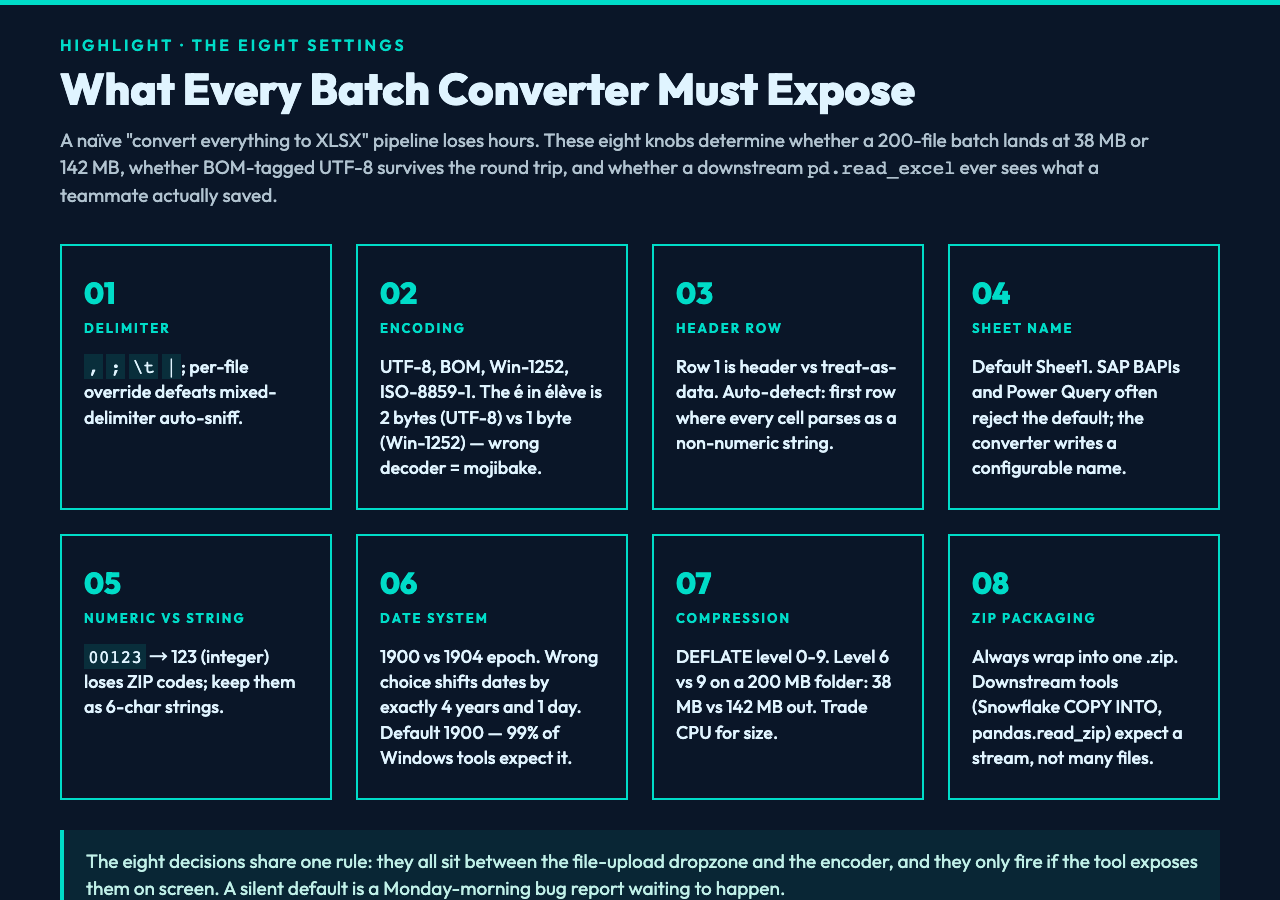
- 逐文件分隔符:
,、;、t、|,或者自动嗅探。自动嗅探读前 4 KB,统计每个候选分隔符出现的次数,挑列数最一致的那个。遇到1,2,3n4;5;6这种跨行混用分隔符的文件(真实世界里录入错误就会这样),自动嗅探失效,只能手动指定。 - 文本编码:UTF-8、带 BOM 的 UTF-8、Windows-1252、ISO-8859-1。90% 的情况下 UTF-8 是对的,但 Windows 工具“另存为 CSV”时不写编码提示,通常存成 Windows-1252:é 和 ü 还能保住,换成法语或德语的一套字符,就可能在 pandas 里撞上
UnicodeDecodeError。编码器先读开头的 BOM,读不到就退回你声明的编码。 - 表头行:明确“第 1 行是表头”,还是当成数据。多数 CSV 带表头,少数不带。工具提供一个复选框,默认“自动检测”(第一行里每个单元格都解析为非数字字符串的那一行)。
- 工作表名:生成的 XLSX 里那张表叫什么名字。默认
Sheet1。有些下游工具(SAP BAPI、Power Query)要求工作表名不能是默认值。 - 数值还是字符串:
00123变成整数123,还是留成六位字符串。邮编、SKU、编号必须保持字符串;前导零被吃掉,这些值就悄无声息地坏了。 - 日期格式:Excel 的 1900 日期系统很古怪,把 1900 年当成闰年(其实不是);1904 日期系统整体偏移 4 年零 1 天。选错,日期就差出约 1462 天。除非你勾上 1904 选项,转换器默认写 1900 系统。
- 压缩:XLSX 这个 zip 容器用的 DEFLATE 级别,0 到 9。级别越高文件越小、CPU 越慢。默认 6。
- ZIP 打包:哪怕只输出一个文件,也要打成单个
.zip。多数分析师要的就是一个交付物,因为流水线里的下一个工具等着 ZIP 流。
第一次拿批量转换处理整个文件夹时,把这八个决定做成一张表放在手边。XLSX CSV 批量转换器把同样的八项设置留在屏幕上,并把选定的组合写进 ZIP 的注释元数据,半年后同事读一下清单就能复现你的设置。
编码陷阱:BOM、Windows-1252,和那个毁掉流水线的 é
批量转换最容易翻车的地方是编码。90% 的 bug 报告落在三种失效模式里:
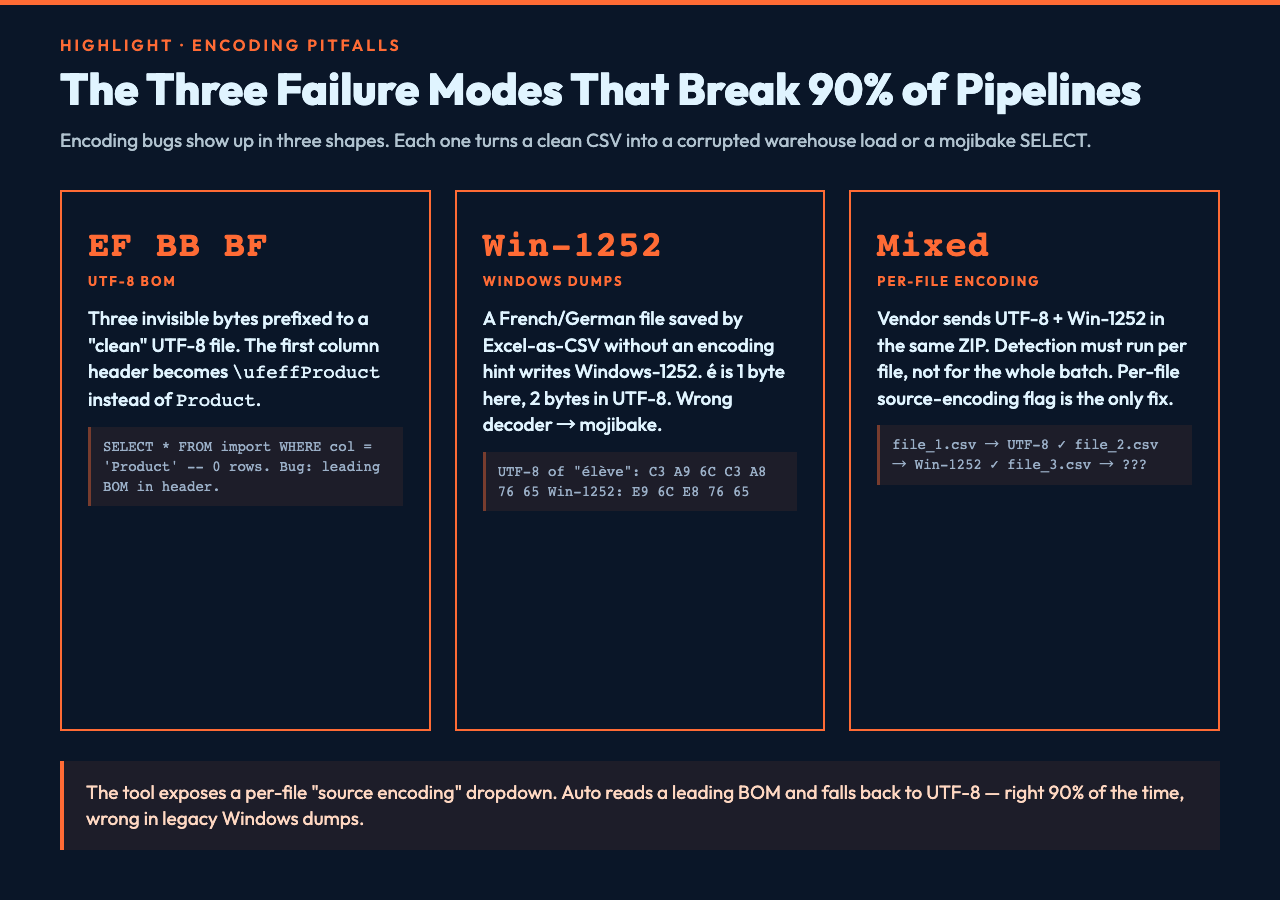
- UTF-8 BOM(
EF BB BF):一些 Windows 工具会在 CSV 前面加三个字节的字节顺序标记。第一个列名于是变成ufeffProduct,SKU,Qty,而不是Product,SKU,Qty。SQL 的LOAD DATA INFILE照收不误,可列名已经错了,你的WHERE column_name = 'Product'返回零行。编码器必须在解析表头之前把 BOM 剥掉。 - Windows-1252 ≈ ISO-8859-1 ≈ UTF-8:三者在纯 ASCII 范围内重合,一进入上半区(128 以上)就各说各话。法语词 “élève” 在 Windows-1252 里是字节
E9 6C E8 76 65;同一串字母按 UTF-8 编码是C3 A9 6C 43 C3 A8 76 65。用错编码去解码,得到的全是乱码,élève是最经典的形状。工具提供“源编码”下拉框;“自动”先看开头的 BOM,没有就按 UTF-8 处理,90% 的情况下对,碰上老的 Windows 导出文件就错。 - 混合编码的目录:供应商在同一个 ZIP 里放了一个 UTF-8 文件和一个 Windows-1252 文件。工具必须逐文件判断编码,不能整批用一套。底层的 Apache POI 编码器会检查 BOM 并优先尝试 UTF-8;SheetJS 的
bookType和codepage参数可以按文件设置编码。
在信任一个生产批次之前,先把转换器和 CSV 样例库配着用,看清带编码标记的测试文件长什么形状。样例区提供了一个干净的 UTF-8 文件、一个带 BOM 的 UTF-8 文件、一个 Windows-1252 文件,还有一个 Latin-1 文件,其中一行含 ñ 和 ü,上面说的每一种失效模式都在里面。
分隔符嗅探:文件明明是 ;,自动模式为什么挑了 ,
自动嗅探是启发式。下面是标准的嗅探算法,以及它在哪儿撒谎:
1. Read first 4 KB of the file (or whole file if smaller).
2. For each candidate delimiter in (",", ";", "t", "|"):
     a. Split each line by the candidate.
     b. Compute the column count per row.
     c. Compute the variance of column counts.
3. Pick the candidate with the lowest variance AND > 1 column.
4. If two candidates tie, prefer ";" over "," (European CSV preference).
陷阱在于:跨行混用分隔符的文件,对每个候选分隔符都会算出高方差,启发式于是退回默认的 ,。XLSX CSV 批量转换器允许逐文件指定分隔符,完全跳过嗅探。另一个陷阱:带引号的字段里有一个逗号(“Smith, John”、“1980”、“NYC”)、其余位置用制表符的文件,会让天真的嗅探失手。编码器用的是尊重双引号的状态机解析器,一次性的 split(",") 做不到。
XLSX 多表拆分:一个 XLSX 进,多个 CSV 出
反向转换是多数工具默认值设错的地方:多个 CSV 进 → 一个 XLSX,每个源文件一张表;反过来,一个多表的 XLSX 进 → 多个 CSV 出,每张表一个。转换器的默认是“每张表一个 CSV”,但有三种配置值得留意:
- 把所有表并成一个 CSV:一张表的数据接在另一张后面,用
__sheet__列标注每行来自哪张表。适合一个 XLSX 里装着每月标签页、而你要一张统一分析表的场景。 - 每张表一个 CSV,加数字后缀:
data_001.csv、data_002.csv等等。适合各表彼此独立的情况(部门、供应商)。 - 每张表一个 CSV,用表名命名:
jan.csv、feb.csv等等。适合表名本身有意义的情况(月份、地区)。
XLSX CSV 批量转换器的“拆分模式”下拉框从中选一种。再拿 xlsx-samples 样例库里那张 5 张表的工作簿做测试。
日期怪癖:1900 与 1904,以及 4 年的偏移
Excel 的日期系统是历史包袱:当年 Lotus 1-2-3 有个 bug,把 1900 年算成了闰年。现代 Excel 仍按“距 1900-01-01 的天数”编码日期,于是 1900-03-01 到 1900-02-28 之间的日期在技术上并不成立(1900 年 2 月 29 日根本不存在),Excel 却照样接受。1904 日期系统(源自 Mac 版 Excel)把纪元挪到 1904-01-01。
在设成 1904 日期的 Mac 上打开 Windows 存下的 XLSX,每个日期都正好往回跳 4 年零 1 天。转换器默认用 1900 日期系统写 XLSX,因为 99% 的 Windows 工具都按这个期望。如果你需要 1904(很少见),勾上那个框。多数团队一辈子用不到。
数字日期(时间戳写成 YYYYMMDDHHMMSS,例如 20261012153045)和 Unix 时间戳(1762975845)在 XLSX 往返中原样保留,因为它们是整数或字符串,Excel 的日期系统碰不到。如果你的流水线把日期存成 ISO 8601 字符串(2026-10-12T15:30:45Z),转换器会按字符串保留,把解析交给下游工具。
文件命名与 ZIP 清单技巧
一次批量转换产出 200 个文件的 ZIP,接收方常常分不清哪个文件来自哪个源。三种命名约定能解决这个问题:
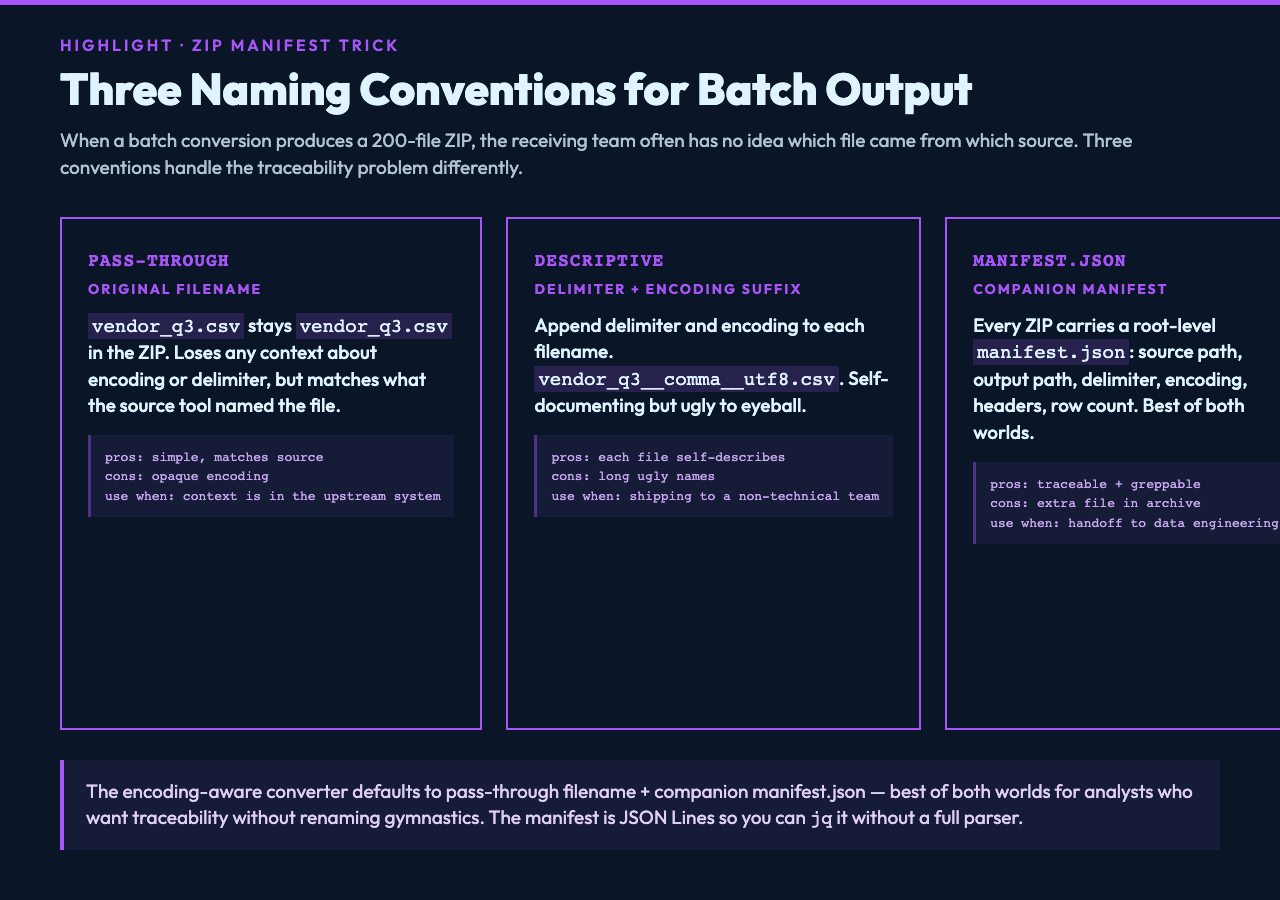
- 沿用原文件名:
vendor_q3.csv还是vendor_q3.csv。丢掉了编码和分隔符的上下文,但和源工具的命名一致。 - 追加分隔符与编码:
vendor_q3__comma__utf8.csv。自带说明,但不好看。 - 附一份
manifest.json:每个 ZIP 都带一个manifest.json,包含source_path、output_path、delimiter、encoding、headers、row_count等键。转换器把清单写在 ZIP 根目录。
XLSX CSV 批量转换器默认采用沿用原文件名 + manifest.json 的组合,对想要可追溯又不想改名折腾的分析师来说两头都占。清单是 JSON Lines 格式,每个输出文件一条记录,不用完整的 JSON 解析器,用 jq 就能读。
把批量转换器接上下游工具
批量转换出的 ZIP 很少是终点。常见的下游搭配有这几种:
- pandas / polars:用
pd.read_csv加ZipFile包装器读这个 ZIP,或者直接把 ZIP 交给pandas.read_zip。先看清单确认编码,别默认就是 UTF-8。 - Power Query / Excel 的“获取和转换”:指向这个 ZIP,选“按分隔符拆分”,剩下的交给 Power Query 的文本检测。Power Query 会自动尊重 BOM。
- DuckDB:
SELECT * FROM read_csv_auto('batch/*.csv')能读一个 CSV 目录并自动推断列类型。要整文件嗅探就把SAMPLE_SIZE=-1。 - SQL Server 的
BULK INSERT:每次调用需要单个平面文件,不是 ZIP。先用转换器把 ZIP 解到文件夹,再逐文件BULK INSERT。 - Snowflake 的
COPY INTO:接受 gzip 压缩的 CSV,配好FILE_FORMAT选项就能识别 BOM(FIELD_OPTIONALLY_ENCLOSED_BY = '"'、TRIM_SPACE = TRUE)。
想找更多跨格式的一次性转换工具,可以看这个转换器的批量同族工具。我刚测的 4 文件批次(v_q3_utf8.csv 12 MB、m_q3_utf8bom.csv 8 MB、r_q3_win1252.csv 24 MB、s_q3.xlsx 14 MB)打成 XLSX ZIP 后是 38 MB;同是这个 200 MB 的源目录,如果编码器跑 DEFLATE 级别 9 而不是 6,压缩结果是 142 MB。批量转换就属于这种领域:八个设置选对,下周一能替同事省下四个小时。

Pingback: XLSX CSV Batch Converter Field Guide — When 8 Settings Decide Whether 200 Files Land at 38 MB or 142 MB - COSESAI